


Windows 桌面别再堆图标了:几个不折腾的小改造
我以前的桌面很有代表性。
左边一排软件快捷方式,右边几份临时文档,中间还夹着几张不知道什么时候截的图。下载文件时随手往桌面一扔,过几天再找,已经记不起它叫什么了。最后只能盯着几十个图标逐个排查,像在货架上找一包没有标签的零件。
收拾过几次之后,我发现桌面整洁并不需要装一套夸张主题,也不用改注册表改到系统更新后开不了机。几个小调整就够了。
这篇只聊我觉得值得保留的东西。它们都比较轻量,卸载也方便。
先把桌面图标藏起来
桌面图标最麻烦的地方,是它会鼓励人继续往里面扔东西。
只要桌面上已经有十几个文件,再多放两个似乎也没关系。一个月以后,壁纸彻底失去存在感,找文件主要靠运气。
在桌面空白处右键:
查看 → 取消勾选“显示桌面图标”
文件并没有删除,只是暂时不显示。需要的时候重新勾上即可。
这一步看起来很粗暴,效果却很好。桌面消失以后,你会自然地把文件放回“下载”“文档”或项目目录。真有临时文件,也会更愿意及时处理。
我现在只把桌面当作壁纸展示区,不把它当仓库。
任务栏别塞满,常用的留七八个
任务栏放太多图标,和桌面堆满快捷方式没有本质区别。屏幕底部看着热闹,真正每天都点的软件通常就几个。
我的习惯是只固定这些:
浏览器 / 资源管理器 / 终端 / 编辑器 / 通讯软件 / 音乐
偶尔使用的软件交给启动器。这样任务栏不会随着安装软件越来越长,也不用为了找一个工具在开始菜单里翻半天。
给 Windows 装一个“按名字叫软件”的入口
Windows 自带搜索能用,但有时会把本地软件、网页结果和系统推荐混在一起。明明想打开一个程序,搜索框却先开始关心你要不要去网上查同名词。
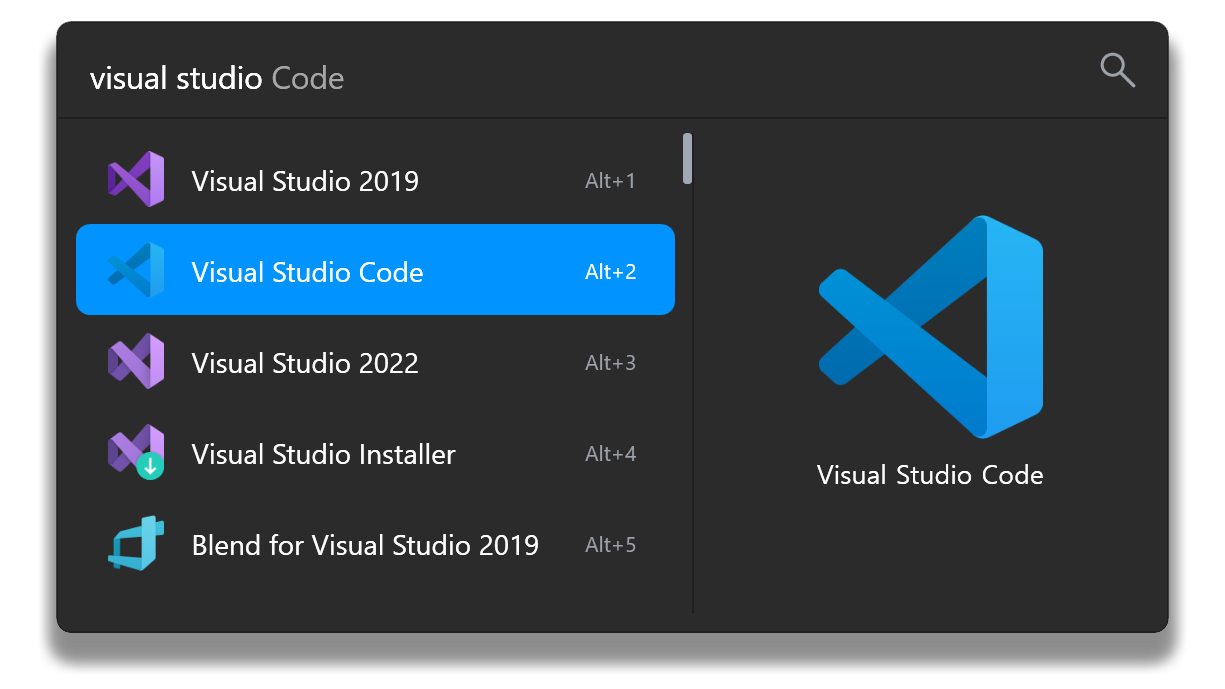
这类场景我更喜欢 Flow Launcher 或 PowerToys Run。
想省事:PowerToys Run
PowerToys 是微软维护的一组 Windows 小工具。安装后按 Alt + Space,输入软件名称就能启动程序,也能做简单计算和执行命令。
winget install --id Microsoft.PowerToys --source winget
PowerToys 里面功能很多,没用到的可以直接关闭,不必全部开着。
喜欢插件:Flow Launcher
Flow Launcher 更像一个独立启动器,默认也是 Alt + Space 呼出。它能启动程序、搜索文件、计算、打开浏览器书签,还可以安装社区插件。
winget install "Flow Launcher"
两者选一个就够了。一起安装只会让快捷键打架,然后花时间研究到底是谁抢走了 Alt + Space。
Flow Launcher 官方站点提供安装包和便携版。国内网络偶尔访问 GitHub 较慢时,可以先尝试 WinGet;安装完成后的日常使用不依赖国外网络。
文件多了以后,Everything 比眼睛可靠
我电脑里项目目录、压缩包、论文、图片和各种安装包比较多。靠资源管理器一层层翻目录,效率非常看当天的记忆力。
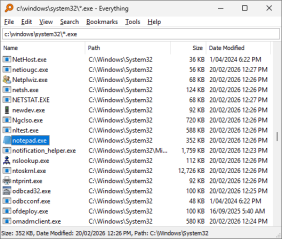
Everything 的界面谈不上漂亮,搜索速度却很干脆。输入文件名的一部分,结果基本马上出现。
安装命令:
winget install --id voidtools.Everything -e
它最适合找“知道大概叫什么,但忘记放在哪里”的文件。例如:
invoice pdf
*.docx
YSAIC zip
再配合路径、扩展名和时间条件,电脑里积攒多年的文件也没有那么吓人。
我给 Everything 设置了一个全局快捷键。找文件时不再先打开资源管理器,直接呼出搜索框。少点几次鼠标不算什么,一天重复几十次就很明显了。
窗口到处盖来盖去,试试 FancyZones
写代码时常见的桌面状态大概是:编辑器占满屏幕,浏览器躲在后面,终端露出一条边,聊天窗口突然弹到最上层。
PowerToys 里的 FancyZones 可以给屏幕提前划分区域。拖动窗口时按住 Shift,把程序放进指定区域即可。

我在普通横屏上常用这种布局:
左侧约 65%:编辑器
右上约 35%:浏览器或文档
右下约 35%:终端、日志或聊天窗口
双屏时可以更简单:主屏写代码,副屏放文档和日志。不要为了显得专业,把一个屏幕切成八块。每个窗口都只剩巴掌大,最后还是得频繁最大化。
FancyZones 的布局编辑器可以用快捷键打开:
Win + Shift + `
任务栏透明可以有,别把系统魔改成半成品
桌面清干净以后,任务栏会显得格外突出。想让它安静一点,可以用 TranslucentTB。
winget install --id TranslucentTB.TranslucentTB -e
它可以让任务栏透明、半透明或使用亚克力效果,也能针对窗口最大化、开始菜单打开等状态切换样式。
我的建议很保守:
- 普通桌面状态设为透明或轻微亚克力;
- 窗口最大化时恢复为不透明;
- 不要同时叠加三四个任务栏修改工具。
Windows 大版本更新经常会调整资源管理器和任务栏。改得越深,更新以后越容易出现图标消失、右键菜单异常或 Explorer 反复重启。为了少一条任务栏背景,把系统改到需要进安全模式修复,怎么看都不值。
我最后留下的配置
折腾过一圈后,我目前长期保留的设置很简单:
桌面图标:隐藏
任务栏固定软件:7 个左右
启动器:Flow Launcher
文件搜索:Everything
窗口布局:FancyZones
任务栏:TranslucentTB 轻度透明
壁纸:一张,不自动轮换
这里面最有用的其实不是透明任务栏。Flow Launcher、Everything 和 FancyZones 才是每天会反复用到的部分。透明效果只是让桌面看着舒服一点。
工具也不用一次全装。先处理最烦的问题:
- 经常找不到文件,就装 Everything;
- 软件太多难启动,就用 Flow Launcher 或 PowerToys Run;
- 窗口总在打架,就开 FancyZones;
- 只是觉得任务栏难看,再考虑 TranslucentTB。
别把“整理桌面”做成新的大型项目。花两个小时配主题、改图标、调动画,过几天又恢复原样,这种折腾很容易变成另一种拖延。
顺手推荐几篇站内文章
准备给新电脑做一次完整配置,可以继续看:
桌面太干净,觉得少点活物,还可以放一只:
一个是提高效率,一个是看着开心。电脑每天要用很久,两件事都挺重要。
参考与下载
- PowerToys 官方安装文档:https://learn.microsoft.com/zh-cn/windows/powertoys/install
- FancyZones 官方文档:https://learn.microsoft.com/zh-cn/windows/powertoys/fancyzones
- Flow Launcher 官网:https://www.flowlauncher.com/
- Everything 官网:https://www.voidtools.com/
- TranslucentTB 项目主页:https://github.com/TranslucentTB/TranslucentTB
本文图片来自 Microsoft Learn、Flow Launcher 与 voidtools 官方站点。
Windows 桌面别再堆图标了:几个不折腾的小改造
https://wangling.hauchet.cn/archives/windows-desktop-small-tweaks
评论