


Clash Verge Rev + Clash Meta for Android 全平台安装配置攻略
本文更新时间:2026 年 8 月 2 日。覆盖 Windows、macOS、Linux 和 Android。Clash Verge Rev 用于桌面端,Clash Meta for Android 用于安卓端;二者都只是代理客户端,本身不提供节点或订阅服务。
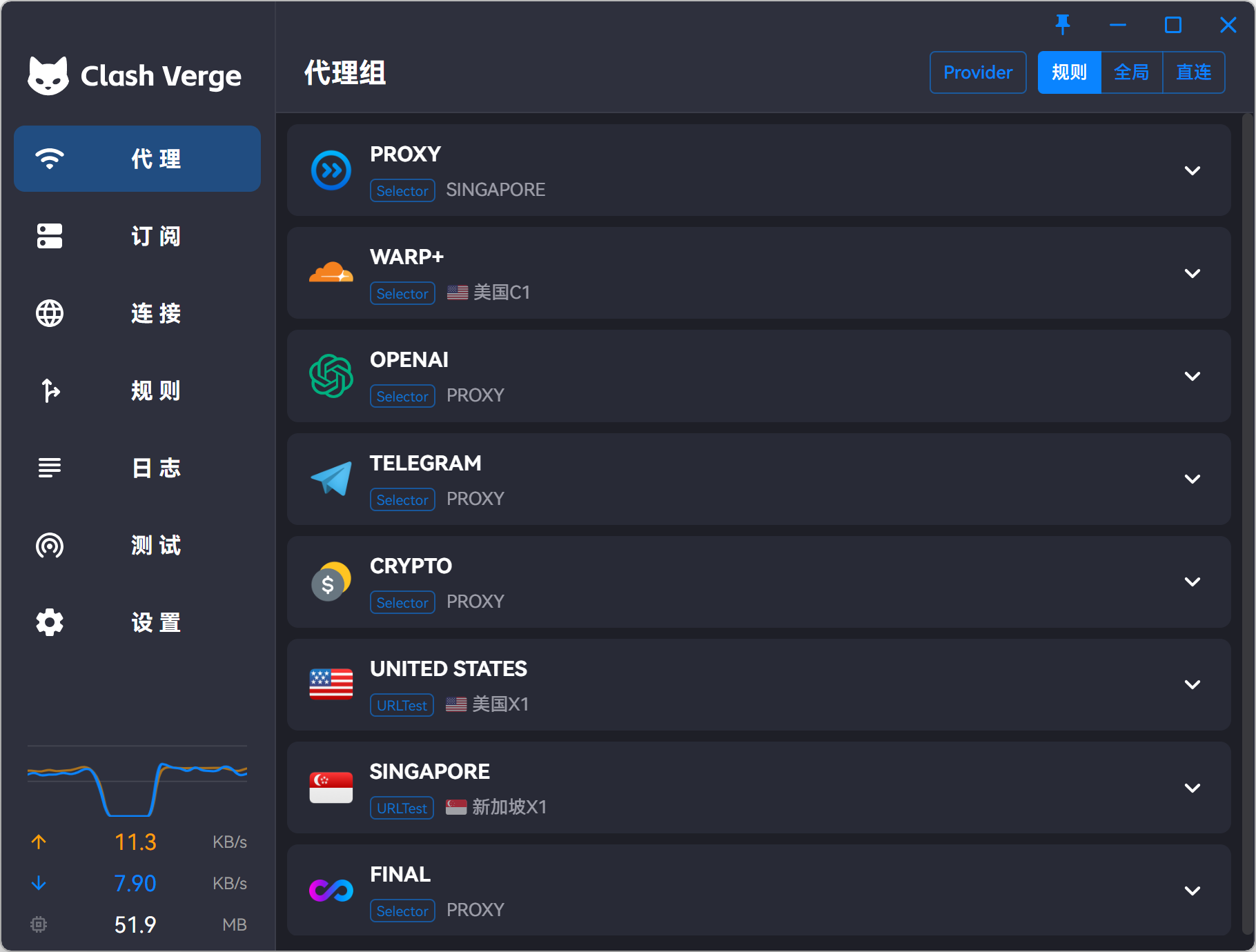
一、先看结论:不同设备应该安装哪个?
| 设备 | 推荐客户端 | 当前稳定版 | 适合人群 |
|---|---|---|---|
| Windows 10/11 | Clash Verge Rev | v2.5.1 | 绝大多数 Windows 用户 |
| macOS 12 及以上 | Clash Verge Rev | v2.5.1 | Intel Mac、Apple M 系列 Mac |
| Ubuntu、Debian、Fedora、Arch 等桌面 Linux | Clash Verge Rev | v2.5.1 | 有图形桌面的 Linux 用户 |
| Android 手机、平板、电视 | Clash Meta for Android | v2.11.28 | 需要 Mihomo/Clash 规则分流的安卓用户 |
Clash Verge Rev 内置 Mihomo 内核,提供订阅管理、系统代理、TUN 虚拟网卡、规则编辑、节点测试和 WebDAV 备份等功能。Clash Meta for Android 则通过 Android 的 VPN 接口接管流量,不需要 Root。
这两个项目均没有 iOS 版本,因此本文所说的“全平台”具体指 Windows、macOS、Linux 和 Android。
二、开始前需要准备什么?
你需要提前准备以下内容:
- 一条可用的 Clash/Mihomo 订阅链接,通常以
https://开头;或者一份服务商提供的 YAML 配置文件。 - 能够访问订阅服务器的网络环境。
- 从项目官方发布页下载的安装包。
订阅链接通常包含账户令牌,不要截图公开、不要发到群聊,也不要提交到 GitHub。任何拿到链接的人都可能消耗你的流量或获取节点信息。
官方下载入口
- Clash Verge Rev 官方发布页
- Clash Verge Rev 官方安装文档
- Clash Meta for Android 官方发布页
- Clash Meta for Android 官方仓库
国内网络访问 GitHub Release 偶尔会比较慢。Windows 用户可以优先使用 WinGet 安装 Clash Verge Rev;Android 用户建议在能够正常访问 GitHub 时提前保存官方 APK,不要随意下载来路不明的“汉化版”“去广告版”或二次打包版本。
第一部分:Clash Verge Rev 桌面端安装
三、Windows 安装 Clash Verge Rev
1. 选择正确的安装包
大多数 Intel、AMD 处理器的电脑选择 x64。只有使用高通骁龙等 ARM 处理器的 Windows 电脑,才选择 ARM64。
正常情况下下载普通安装版即可。若安装后只能看到托盘图标、主界面空白或完全打不开,可以改用文件名中带有 fix_webview2 或 fixed_webview2 的版本。这类安装包内置 WebView2,体积更大,主要用于系统缺少 WebView2 或企业版系统无法安装 WebView2 的情况。
Clash Verge Rev 已不再支持 Windows 7,建议使用 Windows 10 或 Windows 11。
2. 使用 WinGet 安装
Windows 11 通常已经自带 WinGet。打开 PowerShell 或 Windows Terminal,执行:
winget install ClashVergeRev.ClashVergeRev
升级到新版本:
winget upgrade ClashVergeRev.ClashVergeRev
这种方式比在多个下载站之间寻找安装包更安全,也更适合后续更新。
3. 手动安装
从官方 Release 下载 .exe 安装包后双击运行,按向导完成安装即可。首次启动时,Windows 防火墙可能询问是否允许 Mihomo 内核访问网络,建议至少允许“专用网络”。
若安全软件拦截 clash-verge-service、verge-mihomo.exe 或删除内核文件,应先确认安装包来自官方仓库,再将程序恢复并加入白名单。
四、macOS 安装 Clash Verge Rev
1. 判断芯片类型
点击左上角苹果菜单,打开“关于本机”:
- 显示 Apple M1、M2、M3、M4 等:下载 Apple Silicon / aarch64 版本。
- 显示 Intel:下载 Intel / x64 版本。
官方文档建议使用 macOS 12 及以上版本。
2. 拖入 Applications
下载 .dmg 后打开,将 Clash Verge 拖入 Applications 文件夹。
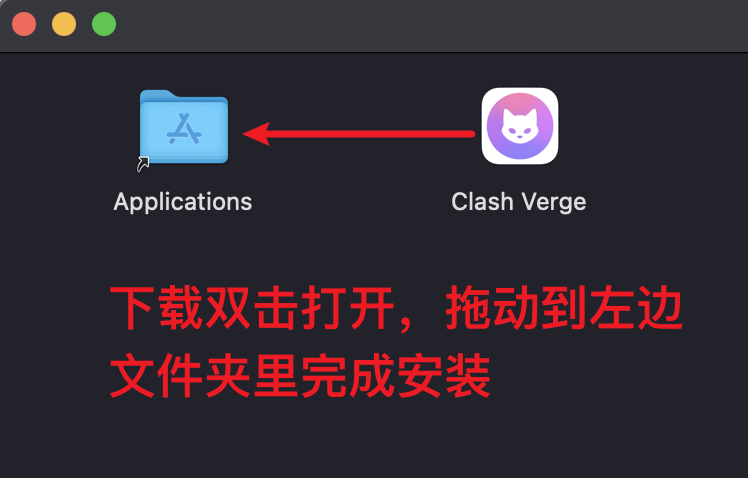
如果升级旧版本,建议先彻底退出正在运行的 Clash Verge Rev,再覆盖安装。若系统提示无法验证开发者,可右键应用选择“打开”,或者进入“系统设置 → 隐私与安全性”确认打开。
首次启用 TUN 或服务模式时,macOS 会要求管理员授权,这是安装系统级服务和虚拟网卡所必需的权限。
五、Linux 安装 Clash Verge Rev
Clash Verge Rev 是图形界面程序,需要桌面环境和 WebView 组件。纯命令行服务器不适合安装它,服务器场景应直接使用 Mihomo 内核或其他服务端管理方式。
1. Debian、Ubuntu、Deepin
下载与处理器架构对应的 .deb 文件,然后在文件所在目录运行:
sudo apt install -y ./下载的文件名.deb
Ubuntu 20.04 的 WebKit 依赖比较旧,官方文档建议优先升级到 Ubuntu 24.04 或较新的桌面发行版。
2. Fedora、CentOS、RHEL、openSUSE
下载 .rpm 后运行:
sudo dnf install ./下载的文件名.rpm
旧系统也可以使用:
sudo yum localinstall ./下载的文件名.rpm
3. Arch Linux、Manjaro、SteamOS
安装正式版:
yay -S clash-verge-rev-bin
不建议日常使用 AutoBuild 滚动版本,除非你愿意承担测试版可能出现的兼容问题。
4. Wayland 或 NVIDIA 下界面异常
若出现黑屏、窗口无法渲染、GBM buffer 或 Protocol error,可以先尝试:
WEBKIT_DISABLE_DMABUF_RENDERER=1 clash-verge
仍有问题时可临时强制使用 X11:
GDK_BACKEND=x11 clash-verge
第二部分:Clash Verge Rev 通用配置
六、导入机场订阅
打开软件后进入左侧的“订阅”,将服务商后台复制的 Clash/Mihomo 订阅链接粘贴到顶部输入框,点击“导入”。
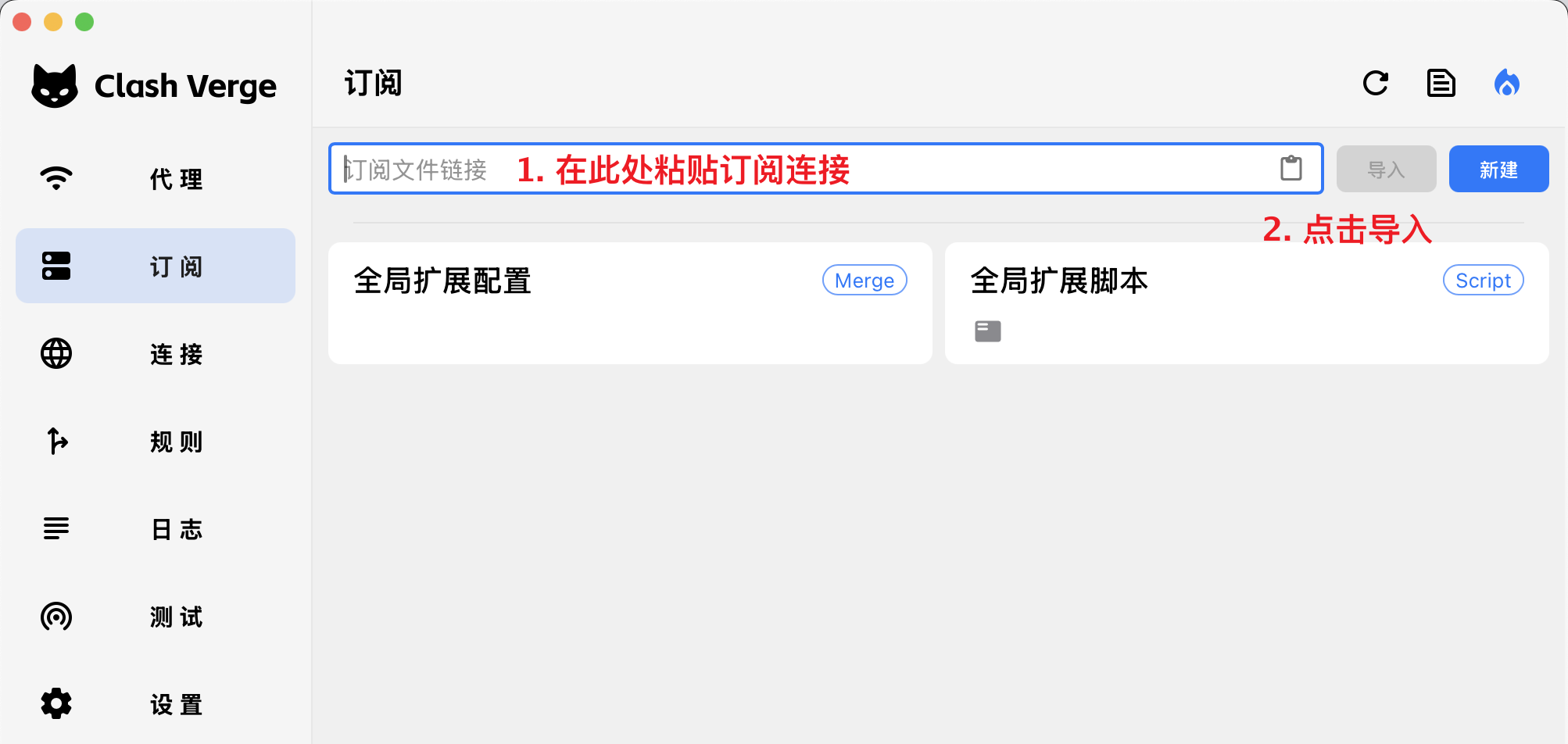
导入完成后,点击对应订阅卡片将其设为当前配置。建议再点击一次更新按钮,确认能够正常获取最新节点和规则。
若服务商提供“一键导入 Clash”的按钮,也可以使用 clash://install-config 链接唤起客户端。若一键导入失败,手动复制订阅 URL 通常更稳定。
导入失败怎么办?
依次检查:
- 订阅是否过期、流量是否耗尽。
- URL 复制时是否包含空格或漏掉字符。
- 当前网络能否直接访问订阅域名。
- 是否把普通分享链接误当成 Clash 配置订阅。
- 服务商是否要求指定 Clash Meta/Mihomo 客户端类型。
七、选择节点与代理模式
进入“代理”页面,先对节点组执行延迟测试,再选择一个可用节点。
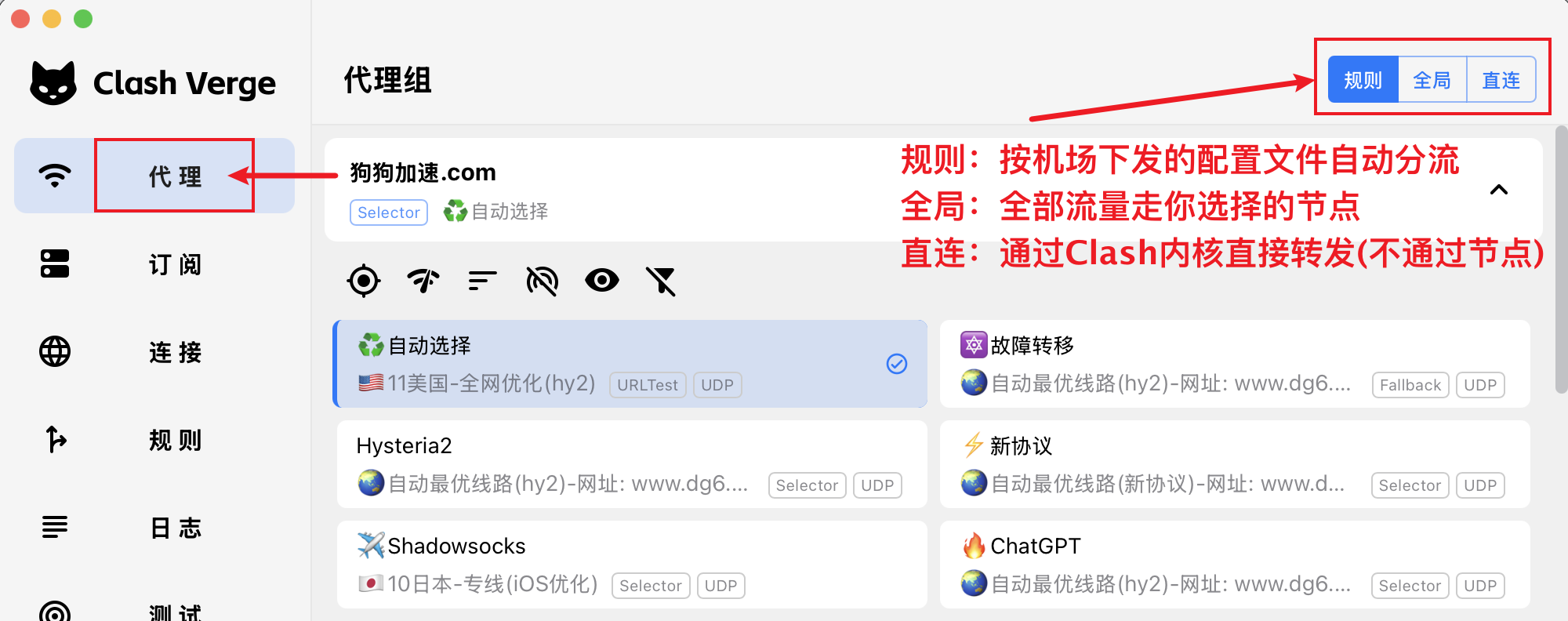
三种常见模式:
- 规则模式:推荐。 国内网站通常直连,海外服务和指定域名按规则走代理。
- 全局模式: 所有流量都走当前选择的节点,排障时有用,但更耗流量,也可能让国内网站变慢。
- 直连模式: 所有流量都不走节点,相当于临时停用代理转发。
日常使用建议保持“规则模式”。只有在判断规则是否漏匹配时,才临时切换到全局模式进行对比。
八、系统代理和 TUN 到底开哪个?
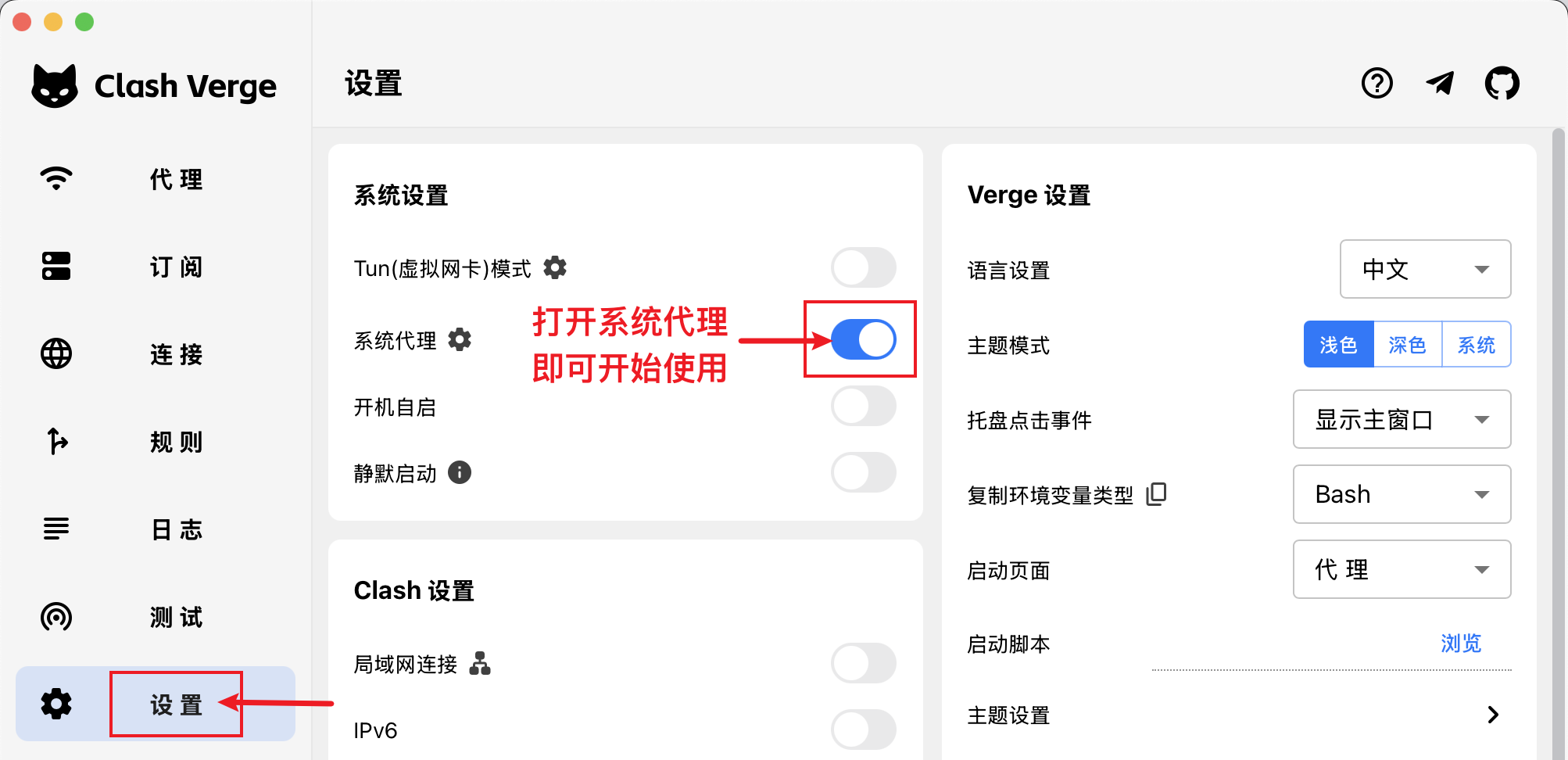
系统代理
系统代理会自动修改操作系统的 HTTP/HTTPS 代理设置。浏览器、聊天软件和多数桌面应用都会遵循系统代理。
优点是资源占用低、兼容性稳定、出现问题也更容易恢复。普通上网、访问 ChatGPT、Claude、GitHub 等服务时,优先开启系统代理即可。
TUN 虚拟网卡
TUN 会创建虚拟网卡,接管不遵循系统代理的应用,例如部分游戏、命令行程序、Microsoft Store 应用和某些启动器。
首次开启时,按提示安装服务模式并授予管理员权限。没有明确需求时,不必同时开启系统代理和 TUN;若使用 TUN 后网络异常,可以先关闭 TUN,确认系统代理是否能够正常工作。
命令行程序单独设置代理
Clash Verge Rev 默认混合端口通常为 7897,实际端口以软件设置页面为准。
Windows PowerShell:
$env:HTTP_PROXY="http://127.0.0.1:7897"
$env:HTTPS_PROXY="http://127.0.0.1:7897"
macOS/Linux:
export http_proxy=http://127.0.0.1:7897
export https_proxy=http://127.0.0.1:7897
第三部分:Clash Meta for Android 安装配置
九、下载正确的 APK
Clash Meta for Android 当前稳定版为 v2.11.28,最低支持 Android 5.0,官方更推荐 Android 7.0 及以上。
官方 Release 通常提供多种架构:
| APK 架构 | 适用设备 | 推荐程度 |
|---|---|---|
universal |
同时包含多种架构,文件较大 | 不确定架构时选择 |
arm64-v8a |
绝大多数近年的安卓手机和平板 | 最推荐 |
armeabi-v7a |
较老的 32 位 ARM 设备 | 仅老设备 |
x86 / x86_64 |
安卓模拟器、少量特殊设备 | 普通手机不要选 |
不知道自己的手机架构时,优先下载 universal;现代手机通常可以直接选择 arm64-v8a。
安装 APK 时,Android 可能要求允许浏览器或文件管理器“安装未知应用”。只给当前安装来源临时授权即可,安装完成后可以关闭该权限。若系统安全检查提示风险,先确认文件来自官方 GitHub Release,不建议直接关闭整套安全保护。
十、添加订阅配置
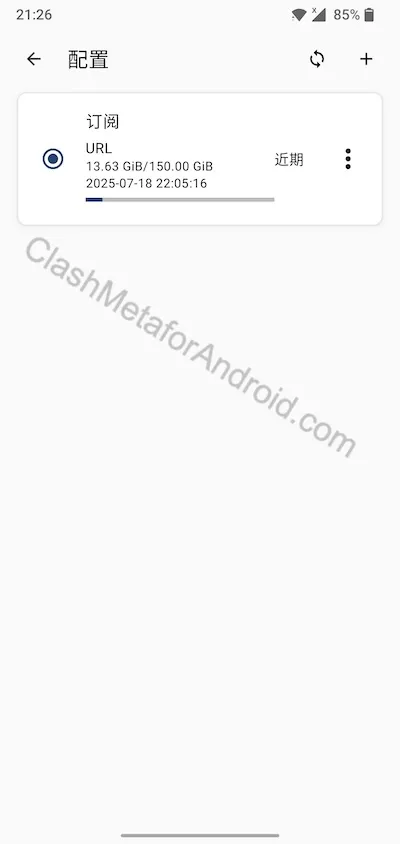
首次打开后,进入“配置”,点击右上角的加号,选择“URL”。
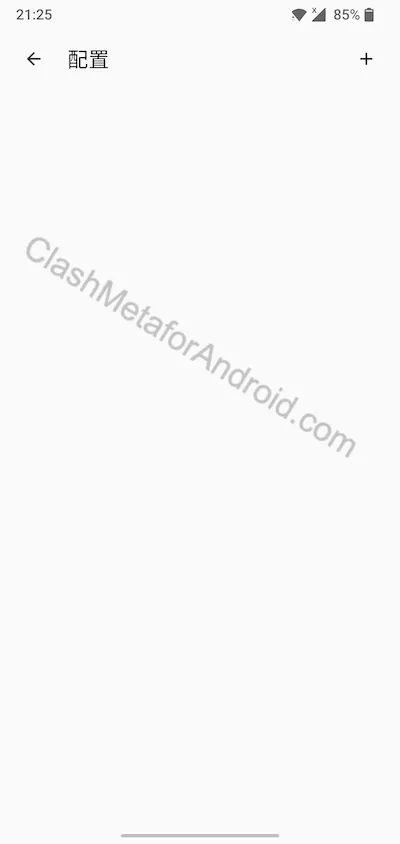
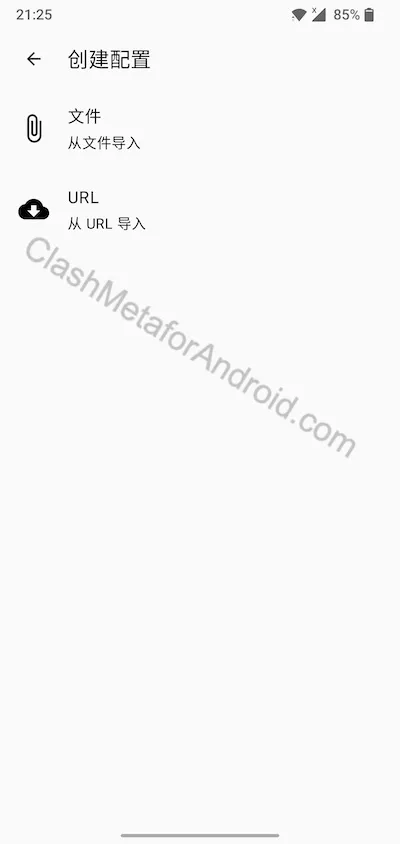
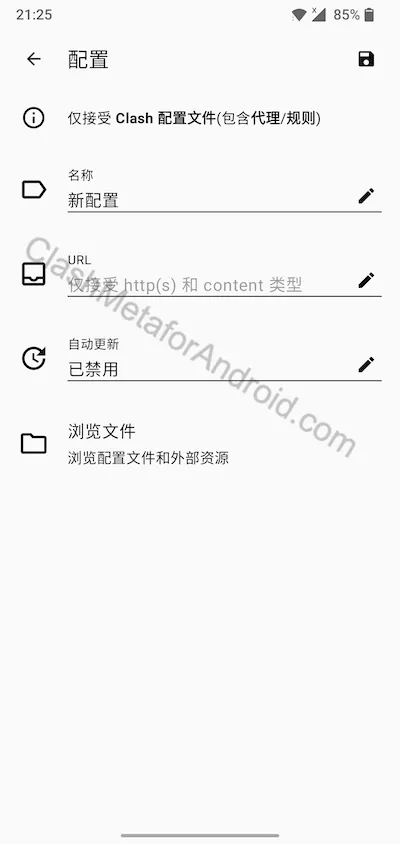
填写内容:
- 名称:任意,例如“主力订阅”。
- URL:粘贴服务商提供的 Clash/Mihomo 订阅链接。
- 自动更新:建议设置为
720或1440分钟,即每 12 小时或 24 小时更新一次。
保存后返回配置列表,点选刚刚创建的配置,使其成为当前配置。
十一、启动 Android VPN
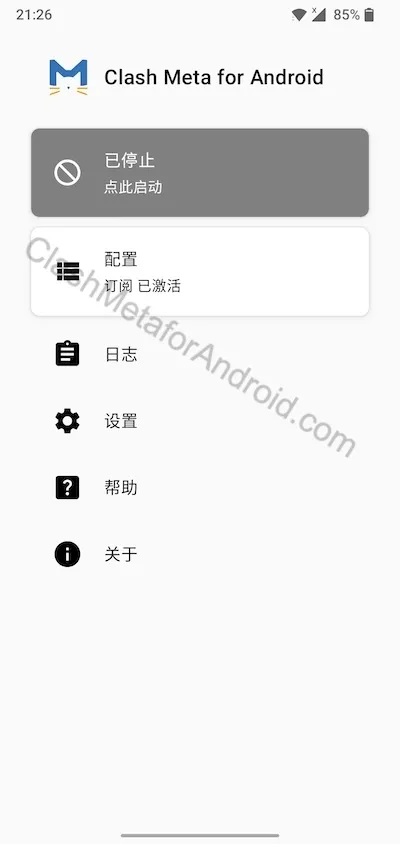
返回首页,点击顶部“已停止”区域。Android 会弹出 VPN 连接请求,点击允许。
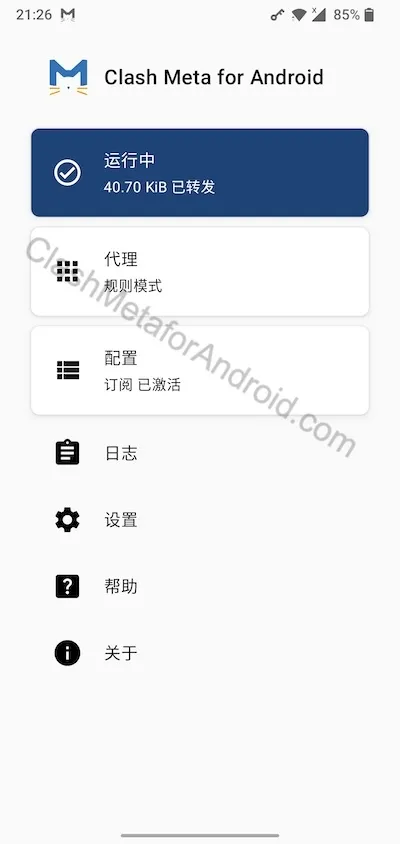
Android 同一时间通常只能运行一个 VPN。若手机已经开启其他 VPN、广告过滤器、企业安全客户端或系统自带 VPN,应先关闭冲突应用。
十二、选择节点与模式
进入“代理”,点击闪电图标测试延迟,再在对应策略组中选择节点。
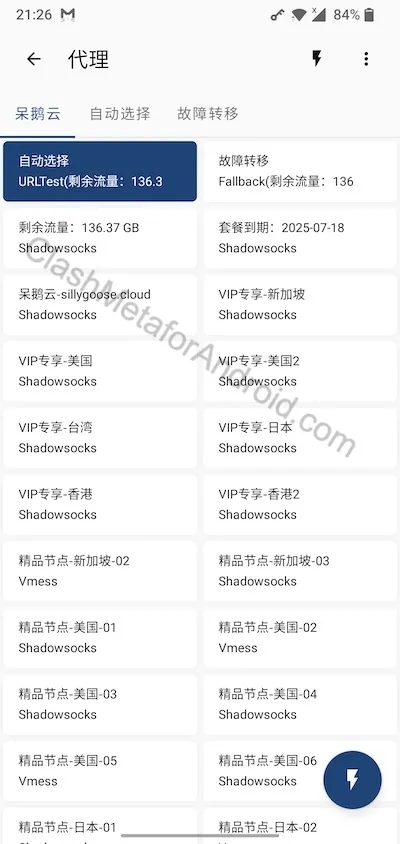
日常仍然推荐“规则模式”。全局模式会让所有国内外流量都经过节点,既耗流量,也可能影响本地服务、银行应用和校园网认证。
不要只看延迟数字。一个延迟较低但丢包严重、带宽很小或 IP 信誉较差的节点,实际体验可能不如延迟略高的稳定节点。建议结合网页打开速度、视频加载和目标服务是否可用进行判断。
十三、设置分应用代理
打开“设置 → 网络”,可以看到自动路由、DNS 劫持、允许应用绕过和访问控制等选项。
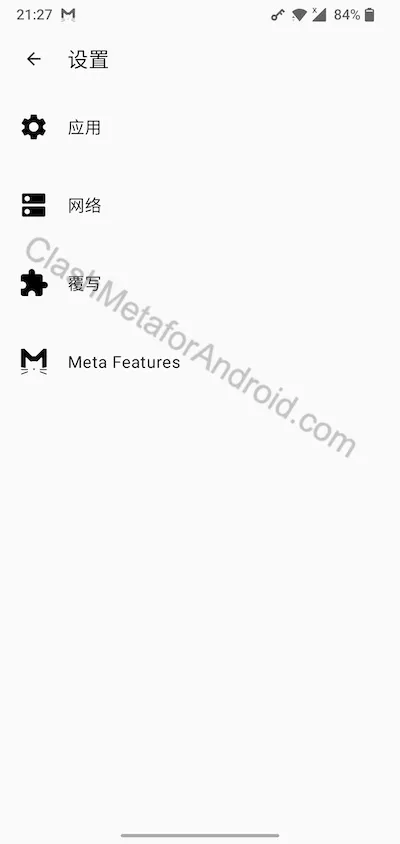
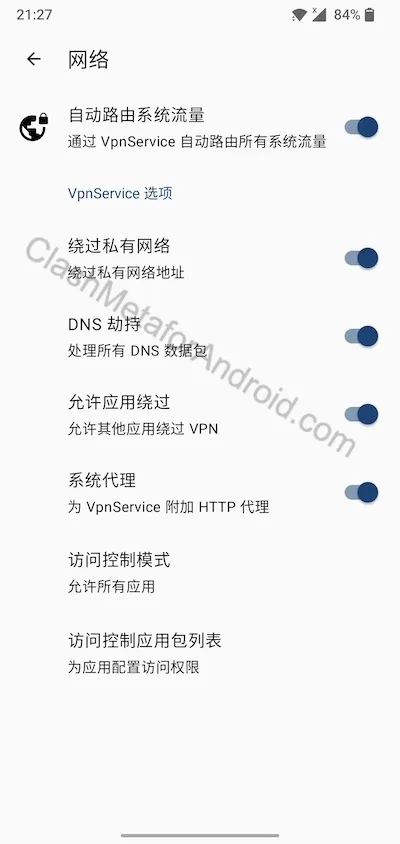
常见用法:
- 只让浏览器、ChatGPT、Telegram 等少数应用进入 VPN:使用访问控制白名单。
- 让银行、支付、校园网或本地应用绕过代理:使用黑名单或“允许应用绕过”。
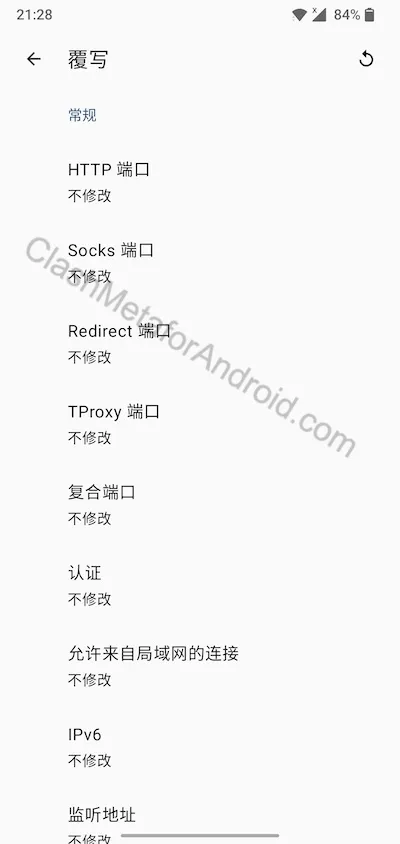
- 没有特殊需求时,保持自动路由和 DNS 劫持的默认值,不要随意修改端口和监听地址。
若应用经常在锁屏后断开,进入手机系统的电池设置,将 Clash Meta for Android 设为“不受限制”,同时允许后台活动和自启动。不同品牌手机的入口名称可能不同。
第四部分:ChatGPT、Claude 等 AI 服务配置建议
客户端能否正常运行,不等于节点一定支持 ChatGPT。真正决定 AI 服务可用性的,主要是节点出口地区、IP 信誉、是否为数据中心共享 IP,以及服务商是否对相关域名做了正确分流。
建议:
- 优先选择服务商标记为“ChatGPT”“AI”“新加坡”“日本”“美国”的专用策略组。
- 使用规则模式时,确认
openai.com、chatgpt.com、Anthropic、Google 等域名被分配到代理策略组。 - 登录过程中不要频繁在多个国家节点之间切换,避免触发异常登录检查。
- 若网页版能开但客户端不能开,在桌面端尝试 TUN,在 Android 端检查目标应用是否被排除在 VPN 之外。
- 若出现地区不支持、频繁验证或登录失败,先换同地区的另一个节点,不要立刻重装客户端。
Clash Verge Rev 和 Clash Meta for Android 只是路由工具,不能把本身不支持 AI 服务的节点“变成支持”。
第五部分:常见问题排查
1. 导入订阅一直失败
- 检查订阅是否过期、是否被重置。
- 切换 Wi-Fi 与手机流量重试。
- 在浏览器中确认订阅域名能否访问,但不要把返回内容公开。
- 让服务商重新生成 Clash Meta/Mihomo 格式链接。
2. 导入成功但没有节点
- 确认已点选刚导入的配置。
- 手动刷新订阅。
- 查看日志是否有 YAML 语法错误。
- 检查服务商是否只提供了通用分享链接,而不是 Clash 配置。
3. Windows 只有托盘图标,点不开界面
通常与 WebView2 被卸载、禁用或损坏有关。重新安装 WebView2,或者下载官方 Release 中内置 WebView2 的安装包。
4. 退出 Clash Verge Rev 后电脑不能上网
Windows 可能残留了系统代理。打开:
设置 → 网络和 Internet → 代理 → 手动设置代理
关闭“使用代理服务器”,然后重新打开 Clash Verge Rev 正常启停一次。
5. 开启 TUN 后局域网、打印机或校园网不能用
先关闭 TUN,改用系统代理;或者在 TUN 排除列表中加入局域网网段。常见私有网段包括:
10.0.0.0/8
172.16.0.0/12
192.168.0.0/16
不要照搬不理解的网络规则,校园网和公司内网可能还有自定义网段。
6. Android 点击启动没有反应
- 关闭其他 VPN 或广告过滤应用。
- 重新授予 VPN 权限。
- 清除电池限制并允许后台运行。
- 删除损坏的配置后重新导入。
- 查看“日志”中的第一条错误,而不是反复点击启动。
7. 节点延迟正常,但网页打不开
可能是 DNS、节点丢包、服务端故障或规则错误。依次尝试:
- 切换同地区其他节点。
- 从规则模式临时切换到全局模式测试。
- 更新订阅和 Geo 数据。
- 恢复 DNS、覆写配置和端口为默认值。
六、推荐的日常配置
对于大多数用户,下面这套设置已经足够:
- 代理模式:规则。
- 订阅自动更新:12 至 24 小时。
- Windows/macOS/Linux:先开系统代理,需要代理游戏或命令行时再开 TUN。
- Android:使用默认 VPN 路由,需要兼容银行或校园应用时配置分应用绕过。
- 局域网连接:默认关闭,只有明确需要给其他设备共享代理时才开启。
- 日志等级:Info 或 Error,不建议长期使用 Debug。
- 开机自启:按需开启,同时启用静默启动。
- 节点选择:稳定性优先,不要只追求最低延迟。
最终检查清单
- [ ] 安装包来自官方项目发布页。
- [ ] 下载了与设备架构匹配的版本。
- [ ] 已成功导入并选中订阅配置。
- [ ] 已选择可用节点和规则模式。
- [ ] 桌面端已开启系统代理,或按需开启 TUN。
- [ ] Android 已授予 VPN 权限并关闭电池限制。
- [ ] ChatGPT 等目标服务使用了支持对应地区的节点。
- [ ] 没有公开或泄露订阅链接。
图片与资料来源
- Clash Verge Rev 界面和操作截图:Clash Verge Rev 官方文档
- Clash Verge Rev 版本与安装说明:GitHub Releases
- Clash Meta for Android 系统要求与版本:官方仓库
- Android 操作截图:ClashMetaForAndroid.com 教程页
本文引用的操作截图均使用项目文档或独立教程站的 HTTPS 图片地址,避免依赖 raw.githubusercontent.com,以改善中国大陆网络环境下的加载成功率。由于第三方图片站可能调整路径,若图片暂时无法显示,不影响正文步骤。软件版本会持续更新,下载时请以官方 Release 的 Latest 标记为准。
请遵守所在地法律法规、学校或单位网络管理制度以及目标服务的使用条款。本文仅介绍开源客户端的安装和配置方法。
Clash Verge Rev + Clash Meta for Android 全平台安装配置攻略:Windows、macOS、Linux、Android 一篇搞定(2026)
https://wangling.hauchet.cn/archives/clash-verge-rev-cmfa-install-guide-2026
评论